本文主要讲如何将一个jar包打包成一个docker镜像,并运行起来,这里我以metabase.jar为例,这个jar包可以直接使用下面命令进行运行:
java -jar shiyi-blog.jar
接下来将他打包成docker镜像,直接在docker中运行,第一步没有安装docker的首先要安装docker,安装docker不为本教程重点,可点击如下链接:docker介绍和安装
一,编写dockerfile
1.这个jar包可以放到你想放的地方,然后在与jar包相同的文件夹中运用下边命令创建dockerfile文件并进行编辑
touch DockerFile
2.添加如下内容,当然如果是其它jar包要记得更换名字,不要照抄
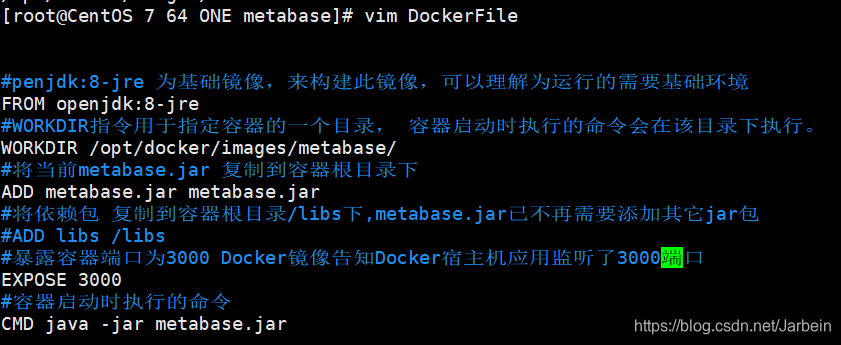
#penjdk:8-jre 为基础镜像,来构建此镜像,可以理解为运行的需要基础环境
FROM openjdk:8-jre
#WORKDIR指令用于指定容器的一个目录, 容器启动时执行的命令会在该目录下执行。
WORKDIR /opt/docker/images/jar/
#将当前metabase.jar 复制到容器根目录下
ADD shiyi-blog.jar shiyi-blog.jar
#将依赖包 复制到容器根目录/libs下,metabase.jar已不再需要添加其它jar包
#ADD libs /libs
#暴露容器端口为3000 Docker镜像告知Docker宿主机应用监听了3000端口
EXPOSE 3000
#容器启动时执行的命令
CMD java -jar metabase.jar
创建后:

二,使用docker build构建镜像
注意:这个命令是在我的DockerFile所在目录执行的,还有别忘记了命令后边的空格和点
//docker build
// . 表示当前目录 -f 参数指定Dockerfile文件  -t 表示 制作的镜像:tag  注意最后加上空格和.
docker build -f DockerFile  -t  test/shiyi-blog:1.0.0  .
构建完成后使用以下命令查看是否有我们的test/metabase镜像
docker images
以下是我的查询结果:
openjdk是我们编写DockerFile时添加的依赖镜像,所以docker会自动根据dockerfile将openjdk镜像下拉下来

三,运行docker镜像
//-d 表示后台运行容器 ,-p表示将宿主机的3000端口映射到容器中的3000端口
docker run -d -p 3000:3000 test/metabase:1.0.0
一个镜像每run一次就会新增一个容器,也就是一个镜像可以对应多个容器
然后我们查看容器发现已经有了docker容器,使用以下命令
docker ps -a

四,启动停止容器
启动(containerid就是docker ps -a 查询出来的containerid):
docker start containerid

...