PVE 核显直通Windows10教程 (cpu5800h) 主机Morefine S500+
准备工作
在开始之前对pve系统进行一些设置
下载pve_scoure
1. 获取 BIOS 并提取 GOP
AFUWIN5.12(win10完美运行)版本,下载后并在win10系统(已经测试在winpe也行)上提取bios,运行软件点下存储就可以。因为软件是win10或winpe环境才可以运行,所以你需要在设备上安装个win10或者用winpe系统环境下运行提取。
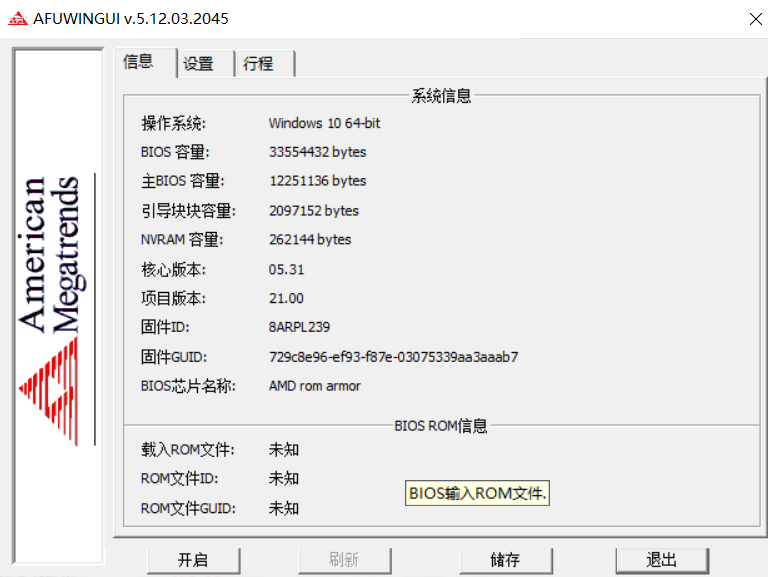
在win10上运行这个软件点“储存”就能获取物理机的bios文件
把存储的bios文件命名为5800h.rom(以你cpu型号命名)
2.从bios.rom中提取AMD核显相关的AMDGopDriver.efi模块
把下载UBU 1.79.17工具解压,把存储的bios.rom拷贝进ubu软件目录下
接着运行UBU.bat,打开你下载的BIOS文件。(如果UBU.bat程序cmd中没找到或者检测到bios,需要手动选择打开bios文件)
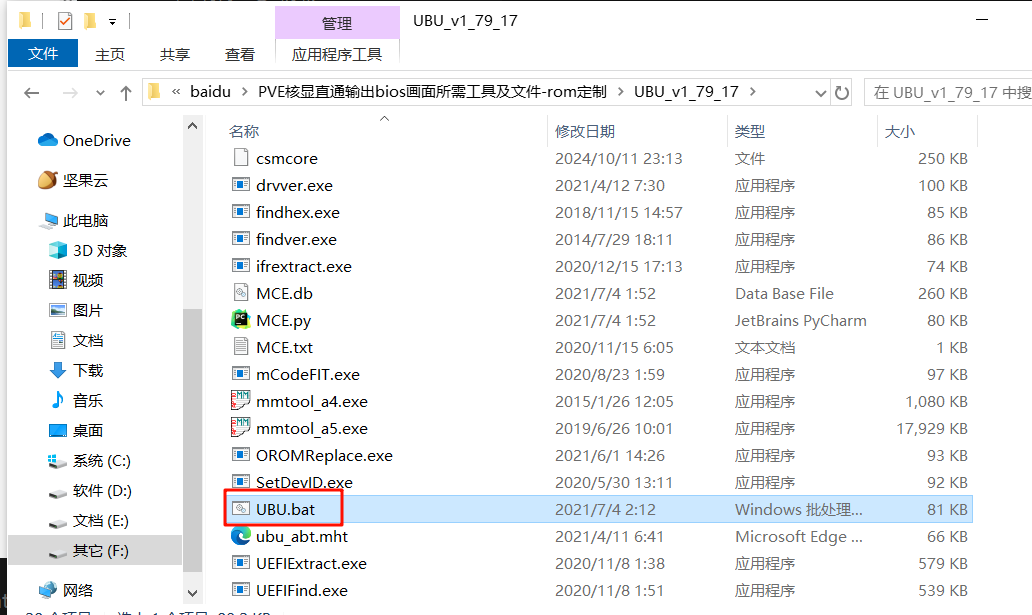
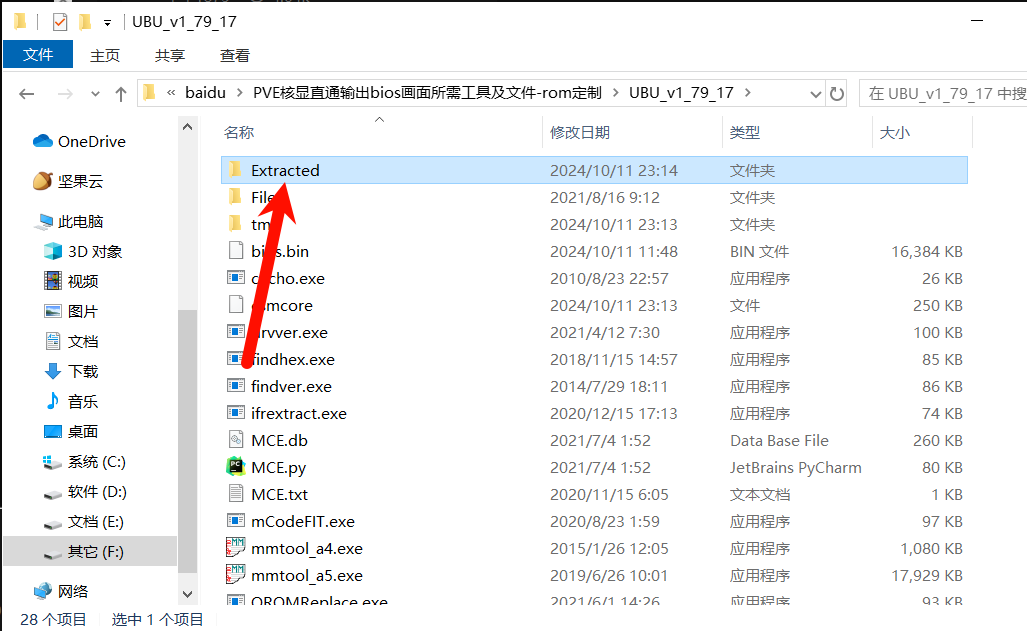
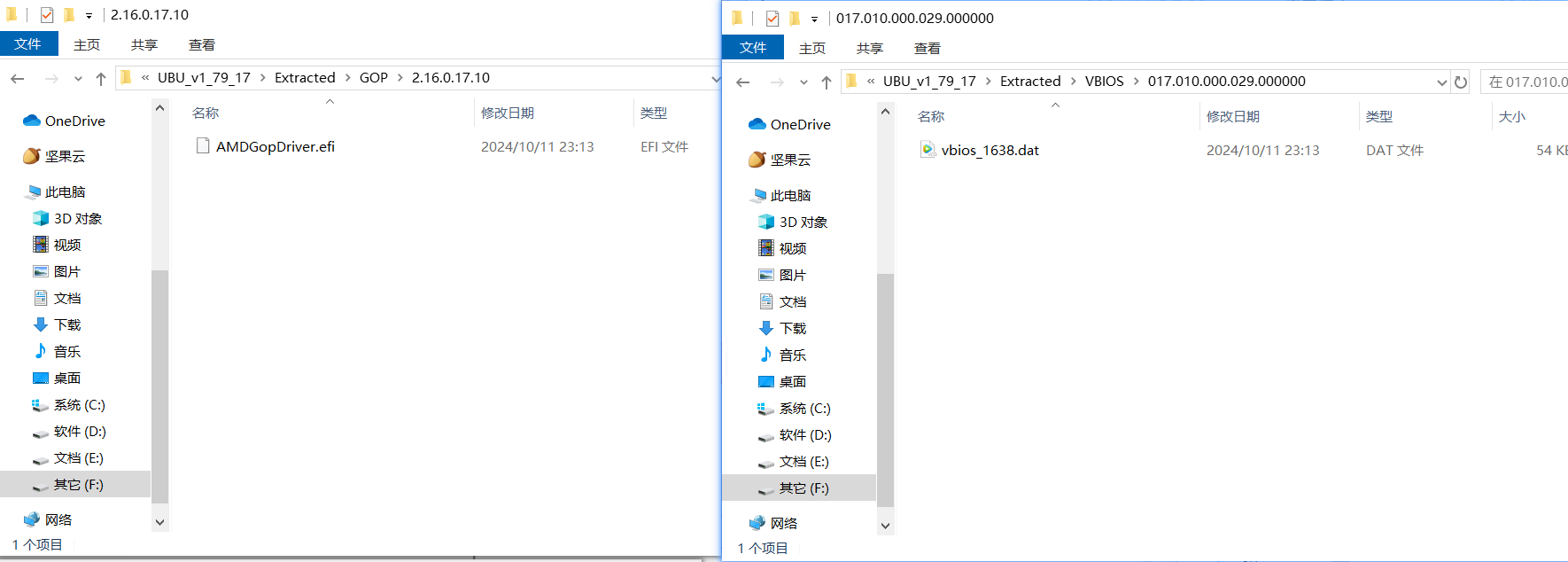
提取完成之后在ubu的Extracted目录下有个GOP文件夹,里面最终目录分别有AMDGopDriver.efi文件和vbt.dat文件。AMDGopDriver.efi文件就是我们需要的。
(5000系列以上的只有一个文件夹,需要额外提取vbios,5000系列及一下的可以直接使用ubu进行提取)
3. 合并efi并生成rom
将提取出来的AMDGopDriver.efi 放入edk2-BaseTools-win32-master目录,同时这里还会用到核显的厂商与设备ID,ID可以通过在PVE Shell下执行 lspci -nn 命令,会列出有VGA的一行,最后的数字就是ID,如[8086:5917]。
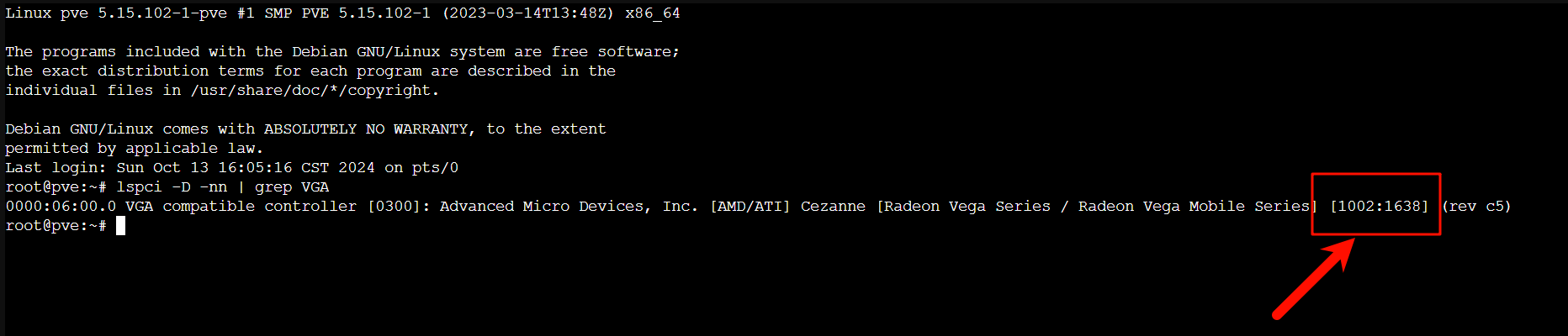
- AMD核显合成方法:
.\EfiRom.exe -f 0x1002 -i 0x1638 -b .\vbios_1638.dat -e .\AMDGopDriver.efi -o 5800h.rom
# 命令行中amd核显一定先是-b vbios.bin然后-e gop.efi这个顺序,-f和-i为核显的厂商编号aaaa、设备编号bbbb,比如 -f 0x1002 -i 0x164c,后面-o xxxx.rom是输出文件名。
将获取到的显卡rom上传到PVE的指定目录中(PVE开机状态),上传路径:/usr/share/kvm,并且使用chmod -R 777 文件名 添加权限
win下推荐上传工具:WinSCP下载地址https://winscp.net/eng/index.php
4. PVE开启iommu直通
IOMMU(Input-Output Memory Management Unit)是一种硬件功能,用于管理设备对系统内存的访问。启用 IOMMU 后,可以在虚拟机中直接访问物理设备,并允许虚拟机独立于主机操作系统运行
nano /etc/default/grub # 将以下行粘贴到其中,并在旧标签前面添加一个注释标签#,以下为常用的一些写法。
# 对于 AMD CPU  (pve8.以下)
GRUB_CMDLINE_LINUX_DEFAULT="quiet iommu=pt initcall_blacklist=sysfb_init pcie_acs_override=downstream,multifunction
pci=nommconf"
GRUB_CMDLINE_LINUX_DEFAULT="quiet iommu=pt initcall_blacklist=sysfb_init pcie_acs_override=downstream,multifunction pci=nommconf"
或者
# pve8.0以上
GRUB_CMDLINE_LINUX_DEFAULT="quiet initcall_blacklist=sysfb_init"
注意,对于 AMD CPU:initcall_blacklist=sysfb_init 屏蔽掉pve7.2以上的一个bug,方便启动时候就屏蔽核显等设备驱动。pve8的grub里面不需要加入amd_iommu=on pcie_acs_override=downstream,multifunction这些参数,一般默认就开启了,如果后面直通不成功,在加上这些参数。
# 参数释义
1.iommu=pt:启用 Intel VT-d 或 AMD-Vi 的 IOMMU。这是一种硬件功能,用于管理设备对系统内存的访问。在虚拟化环境中,启用 IOMMU 后,可以将物理设备直通到虚拟机中,以便虚拟机可以直接访问硬件设备。“iommu=pt”不是必须的,PT模式只在必要的时候开启设备的IOMMU转换,可以提高未直通设备PCIe的性能,建议添加。
2.initcall_blacklist=sysfb_init:禁用 sysfb_init 内核初始化函数。这个函数通常用于在内核启动过程中初始化系统帧缓冲。在使用 GPU 直通的情况下,这个函数可能会干扰直通操作,因此需要禁用它。
3.i915.enable_gvt=1:启用 Intel GVT-g 虚拟 GPU 技术。这个选项用于创建一个虚拟的 Intel GPU 设备,以便多个虚拟机可以共享物理 GPU 设备。启用 GVT-g 需要在支持虚拟 GPU 的 Intel CPU 和主板上运行,并且需要正确配置内核和虚拟机。想开启GVT-g的就添加这条,显卡直通的就不要添加了。
4.initcall_blacklist=sysfb_init:屏蔽掉pve7.2以上的一个bug,方便启动时候就屏蔽核显等设备驱动;
5.pcie_acs_override=downstream,multifunction:便于iommu每个设备单独分组,以免直通导致物理机卡死等问题
6.pci=nommconf:意思是禁用pci配置空间的内存映射,所有的 PCI 设备都有一个描述该设备的区域(您可以看到lspci -vv),访问该区域的最初方法是通过 I/O 端口,而 PCIe 允许将此空间映射到内存以便更简单地访问。
更新grub
update-grub
主机重新启动并运行后,运行以下命令,验证是否开启iommu
dmesg | grep -e DMAR -e IOMMU -e AMD-Vi
# 如果没有输出,则说明有问题。你应该看到这样的东西;“DMAR: IOMMU enabled”
# 另外一种验证方式
dmesg | grep iommu
# 出现如下例子。则代表成功
[ 1.341100] pci 0000:00:00.0: Adding to iommu group 0
[ 1.341116] pci 0000:00:01.0: Adding to iommu group 1
[ 1.341126] pci 0000:00:02.0: Adding to iommu group 2
[ 1.341137] pci 0000:00:14.0: Adding to iommu group 3
[ 1.341146] pci 0000:00:17.0: Adding to iommu group 4
# 此时输入命令
find /sys/kernel/iommu_groups/ -type l
# 出现很多直通组,就代表成功了。如果没有任何东西,就是没有开启
启用必要的内核模块,运行以下命令
nano /etc/modules # 添加以下行;
vfio
vfio_iommu_type1
vfio_pci
vfio_virqfd
将驱动程序模块列入黑名单,以使虚拟机能够完全访问显卡等。运行以下命令
nano /etc/modprobe.d/pve-blacklist.conf # 添加以下行;

blacklist nvidiafb
blacklist amdgpu
blacklist i915
blacklist snd_hda_intel
options vfio_iommu_type1 allow_unsafe_interrupts=1

# 注意不要重复了
通过设备ID绑定vfio-pci
nano /etc/modprobe.d/vifo.conf # 添加以下行; options vfio-pci ids=1002:1638 # 上面获取到的核显的设备id
更新模块并重新启动主机以应用更改
update-initramfs -u -k all
reboot # 重启
注意:
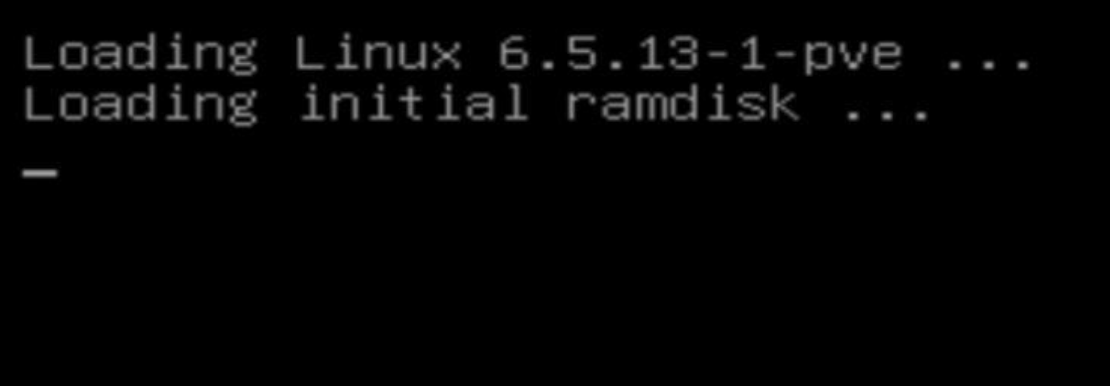 在设备黑名单中添加amdgpu,并grub里开启引导自动加载后,pve启动时会卡在以下界面。是正常的!等待一会只要PVE可以通过网页访问到WebUI管理页面就是正常没问题的。因为PVE开机时会按照设备黑名单设置的,释放对核显的控制权
5 关于虚拟机创建配置
直通AMD核显 所选的虚拟机类型必须为q35 系统类型可选择为推荐使用Linux,Windows或其他类型可能会导致安装核显驱动后,出现43错误,驱动不成功。 固件类型选择ovmf UEFI TPM选择开启,安全启动随意 CPU类型选HOST,否则可能会出现装不上驱动 光驱选择ide,或者scsi,其他保持默认设置
直通虚拟机环境设置
虚拟机创建后先不要启动,为创建的虚拟机添加核显pcie,将显示设置为无 none。并同时添加负责声音的pcie设备。在PVE的SHell节点下执行命令
nano /etc/pve/qemu-server/100.conf # 100是你创建直通核显虚拟机的ID
在核显后添加
hostpci0: 0000:06:00.0,pcie=1,romfile=5800h.rom,x-vga=1 # 刚刚上传到/usr/share/kvm 的文件名
下面是我的虚拟机配置
GNU nano 5.4                                                               /etc/pve/qemu-server/101.conf
bios: ovmf
boot: order=ide2;scsi0;ide0;net0;hostpci0
cores: 8
cpu: host,hidden=1
efidisk0: local:101/vm-101-disk-0.qcow2,efitype=4m,size=528K
hostpci0: 0000:06:00.0,pcie=1,romfile=5800h.rom,x-vga=1
hostpci1: 0000:06:00.1
ide0: local:101/vm-101-disk-1.qcow2,size=100G
ide2: local:iso/zh-cn_windows_10_business_editions_version_22h2_updated_june_2024_x64_dvd_1139f6a3.iso,media=cdrom,size=6779692K
machine: pc-q35-6.2
memory: 4096
meta: creation-qemu=7.2.0,ctime=1728756712
name: win
net0: e1000=6A:14:B4:A8:37:28,bridge=vmbr0,firewall=1
numa: 0
ostype: win11
scsi0: local:iso/virtio-win.iso,media=cdrom,size=708140K
scsihw: virtio-scsi-single
smbios1: uuid=0bd69c1d-509e-43f4-a66d-bd96d30c2033
sockets: 1
tpmstate0: local:101/vm-101-disk-2.raw,size=4M,version=v2.0
vga: none
vmgenid: 8286c8ff-aff5-4f71-a90b-e0eff7a57e3f
可以看到已经有GPU了
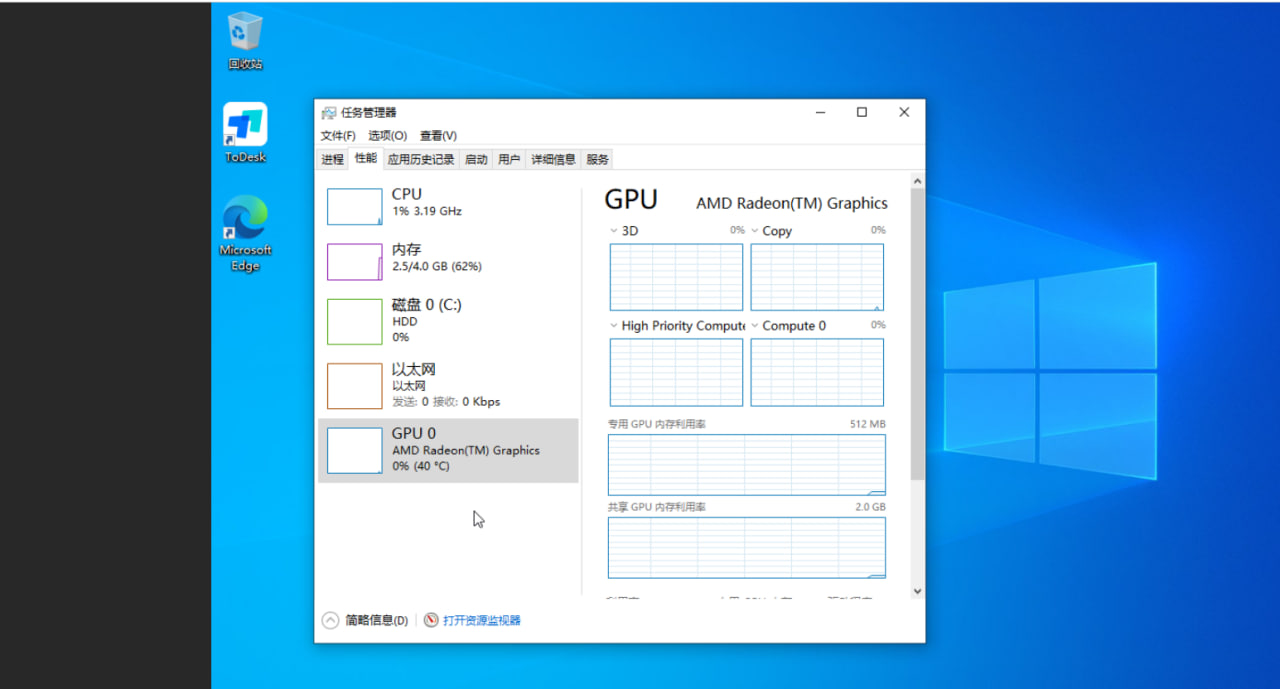
启动虚拟机后,正常就可以看到PVE BIOS的开机画面,此时你可直通USB键盘,并按ESC进入UEFI设置,所有直
通的操作就完成了。

...